极米无屏助手 8.6
版本:v4.10.30
网络:需求

攻略资讯 一手掌握
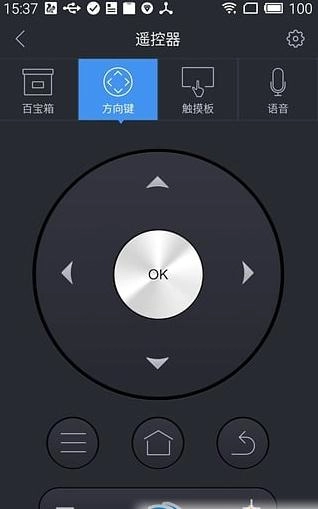


极米无屏助手是一款专为智能电视打造的管理软件,作为一站式管理平台,它既是便捷好用的手机遥控器工具,能轻松连接电视设备,让用户操作管理更省心;又能帮助您更高效地使用设备,贴心服务全程免费。同时,它还是智能好用的投屏工具,一键投屏即可享受大屏幕流畅播放的画面。更多实用高级功能也都简单易上手,千万别错过,快来体验吧!
1. 用户只需点击屏幕截图功能,就能迅速截取投影画面,便于保存或分享精彩瞬间。
2. 软件支持文件传输。用户可以轻松地将文件从手机传输到投影仪,满足各种演示需求。
3. 用户可以实现一键式蓝牙启动,增强了使用投影仪的便捷性,使操作更加高效。
4. 提供一对一的专职服务顾问。当用户在使用过程中遇到问题时,可以及时获得专业的解决方案。
1、完成极米账号的注册与登录,确认手机和极米设备处于同一WiFi网络环境下,然后在设备列表里挑选需要连接的设备。
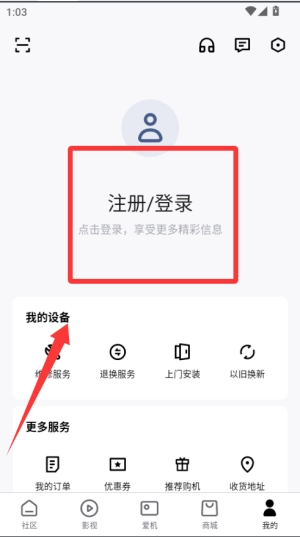
2、成功连接设备后,进入控制界面可以使用遥控功能,调节音量或切换节目源,实现手机对设备的实时管理。
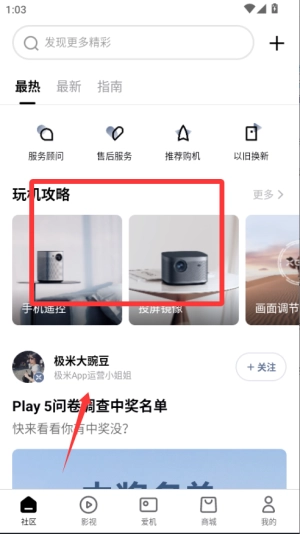
3、点击投影功能选择手机内的图片或视频文件,确认后内容会同步显示在投影设备上,支持多种常见文件格式。
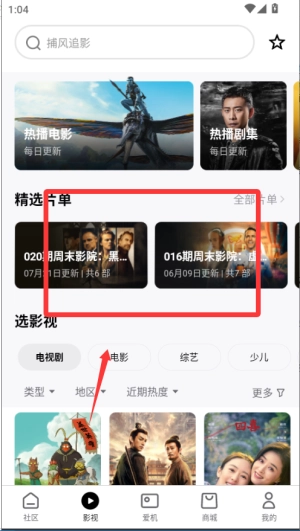
4、在观看历史中可以查看以往的投影记录,方便再次快速打开内容,所有操作记录都会自动同步到个人账户中。
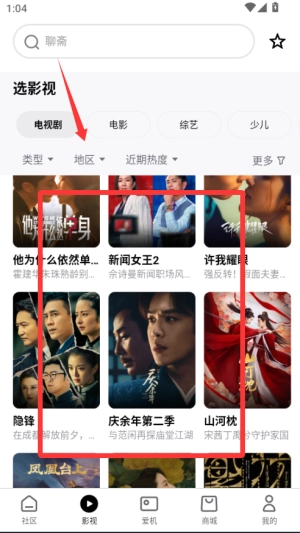
1. 快速连接:用户通过扫描小米屏幕助手电视版的二维码,即可快速将手机连接到屏幕电视,实现无缝交互。
2. 移动遥控:利用软件中的移动遥控功能,用户可以像使用传统遥控器一样操作无屏电视。支持方向键、触控板、语音命令等多种操作方式。
3. 视频投影:用户可以轻松地将手机上的视频资源投影到无屏电视上,享受在大屏幕上观看电影的刺激体验。
4. 屏幕同步控制:屏幕可以镜像并同步到手机,支持屏幕同步控制。该特性便于用户进行重力感应游戏等操作。
1. 视频投影:聚合各种视频资源。只需一键操作即可实现投影回放,使交互体验更加愉悦。
2. 音乐播放:一个单一的点击,自动流到无屏幕电视不间断的音乐享受。
3. 应用推送功能:收集大量电视应用和游戏资源,支持远程推送安装,操作简单高效。
4. 移动遥控:全新升级的移动遥控功能,提供更周到实用的功能选项,显著简化操作流程,让您的使用体验更方便、轻松。
5. 移动资源:支持无屏电视一键推送播放,无需复杂操作步骤。
6. 屏幕共享控制:非屏幕电视的屏幕可以镜像并同步到移动设备,支持通过手机同步控制。它还支持重力感应游戏和其他操作。
7. 自动连接:无屏电视与手机的连接过程更简单方便。支持自动连接功能,让您省心省力。
1. 网络连接
请确保海信投影仪连接的Wi-Fi网络与手机相同,避免因网络差异导致连接失败。
第一次连接时,建议将手机靠近投影仪(约10厘米范围内),以提高配对成功率。
远程控制配对和电池检查
如果遥控器不工作,检查电池的正负端子是否安装在错误的位置或电池根本没有安装。
如果遥控器没有与机器配对,需要同时按住“后退”和“家(小房子)”按钮5秒左右。红灯停止闪烁,表示配对成功。
2. 设备绑定和验证码输入
在Erdiem应用中添加设备时,需要等待5 ~ 20秒才能搜索到设备。找到设备后,点击“绑定设备”。
绑定时请正确输入投影仪屏幕显示的验证码,避免输入错误导致绑定失败。
3. 投影环境及设备保护
避免在明亮的环境下使用投影仪。尽量选择光线较少的房间,以达到最佳效果。
投影仪在工作时,应避免被撞击或摇晃,以免损坏内部部件。
长时间不使用时,请关闭电源,以节约能源,保护设备。
极米无屏助手助您轻松连接电视设备,它既是功能强大的手机遥控器,操作体验也更加丝滑流畅;作为多功能服务助手,能满足不同用户的使用管理需求;还可根据您的使用习惯,让资源查找更便捷。
v4.10.30
优化使用流程
提升整体稳定性

 比亚迪闪充最新版
85.77MB / 其他 / 8
查看
比亚迪闪充最新版
85.77MB / 其他 / 8
查看
 奶茶小本安卓
25.93MB / 其他 / 9
查看
奶茶小本安卓
25.93MB / 其他 / 9
查看
 AI短剧生成平台
85.62MB / 其他 / 7
查看
AI短剧生成平台
85.62MB / 其他 / 7
查看
 巧学英语
7.90MB / 其他 / 7
查看
巧学英语
7.90MB / 其他 / 7
查看
 两点之间安卓版
124.60MB / 其他 / 8
查看
两点之间安卓版
124.60MB / 其他 / 8
查看
 原力大师手机版
125.40MB / 其他 / 7
查看
原力大师手机版
125.40MB / 其他 / 7
查看
 星火英语最新版
122.5MB / 其他 / 8
查看
星火英语最新版
122.5MB / 其他 / 8
查看
 休闲机器人游戏
78.80MB / 其他 / 7
查看
休闲机器人游戏
78.80MB / 其他 / 7
查看
 中青校园
20.60MB / 其他 / 8
查看
中青校园
20.60MB / 其他 / 8
查看
 兰图绘
1MB / 其他 / 7
查看
兰图绘
1MB / 其他 / 7
查看
 大转盘来决定
11.10MB / 其他 / 9
查看
极米无屏助手
198.44MB / 其他 / 8
查看
大转盘来决定
11.10MB / 其他 / 9
查看
极米无屏助手
198.44MB / 其他 / 8
查看