MapChart 8.3
版本:V14
网络:需求

攻略资讯 一手掌握
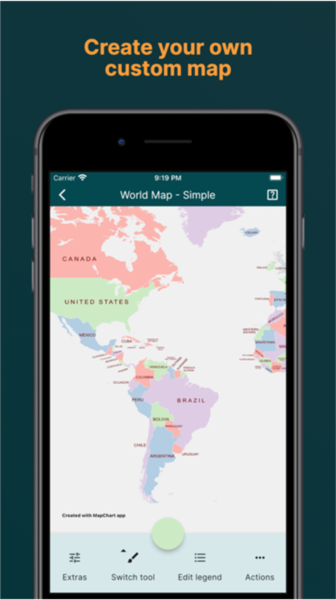
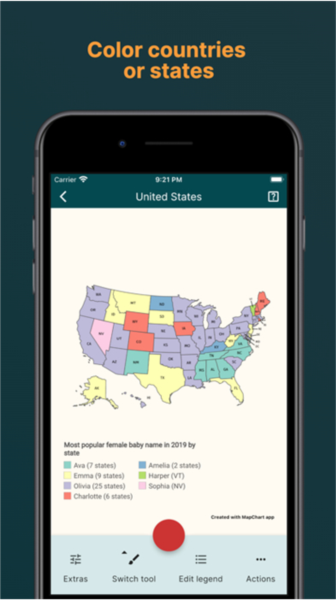
MapChart 是一款广受好评的地图编辑软件,拥有丰富的地图编辑功能和直观的操作界面。无论是想绘制自己幻想中的世界地图,还是对历史地图感兴趣的用户,亦或是需要将数据可视化的朋友,都能在这里找到合适的解决方案。借助这款应用,您可以轻松编辑地图,打造出独一无二的作品。
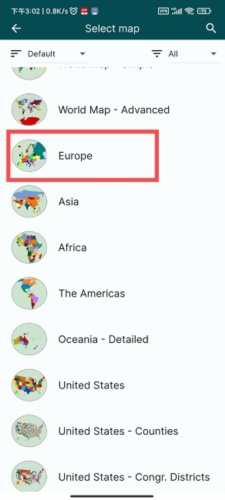
零门槛操作,人人可用:
采用直观的拖拽式编辑界面,无需专业GIS知识也能快速上手地图绘制与标注,让地图编辑如同画画般简单。
自由标注,个性定制:
支持区域分色、文字标注、图例添加等多种标注方式,用户可自定义颜色、线条样式与字体风格,打造专属风格的地图作品。
历史地图库,辅助教学研究:
丰富的古今地图资源库,涵盖历代疆域变迁、行政区划演变等内容,特别适合历史、地理等学科的教学展示与学术研究使用。
实时预览,高清导出:
所有编辑操作都能即时呈现,实现所见即所得的效果。同时支持一键导出为PNG、SVG、PDF等高清图像格式,可满足打印、演示、出版等多种场景的使用需求。
全球街景自由浏览
该应用不仅限于地图编辑,还可以让您自由浏览全球各地的街景,探索世界各地的风光。
智能位置切换与定位
支持一键精准定位功能,您可以根据需要随时切换至不同的地理位置,满足旅行、探索等需求。
智能线路规划与导航
针对出行需求,提供路线规划及导航服务,帮助用户准确高效地达到目的地。
【选择地图类型:】
在网站上挑选你想创建的地图类别,像世界地图、特定国家地图或者地区地图之类的。要是想制作某个国家的细分地图,但这种地图在“更多地图”板块里没有直接给出,那就可以用详细的大陆地图来制作,举个例子,若要创建阿根廷及其省份的地图,你可以选择详细的美洲地图,接着通过“制作单个国家的地图”这个选项选中阿根廷,再点击“隔离国家”按钮,把其他国家隐藏起来,只显示阿根廷。
【自定义地图:】
选择颜色:
点击 “选择颜色” 调色板,挑选你喜欢的颜色,然后点击要着色的国家或地区,将其填充为所选颜色。
若需使用图案,可通过“选择颜色”>“更多图案”进行创建,像条纹、点状这类图案都能制作,同时还能设置图案的背景色、前景色以及类型。
还可右键点击一个国家或地区来移除颜色、使用现有颜色或图案重新填充、显示或隐藏该区域、移除或更改边界颜色等。
填写图例:
为每个颜色组挑选一个描述来完善图例,这样能让查看地图的人更清楚不同颜色对应的意义。你可以拖动图例来调整它在地图上的摆放位置,也能改变它的大小,另外还能借助“图例选项”来修改它的颜色、字体等设置。
添加标注:
使用网站提供的工具在地图上添加标记点、线条、文本标签等,以突出显示特定地理位置或信息,如城市名、河流、山脉等。
地图:
完成地图自定义设置后,点击“地图”选项,接着挑选所需的图像格式(像PNG、JPEG、SVG之类都可以),还能对图像尺寸以及其他相关参数进行设置,之后点击对应按钮,就能把制作完成的地图保存到本地设备里了。
如果你在操作过程中遇到问题,可以查看 MapChart 网站上的帮助文档或教程,获取更详细的指导和最新信息。
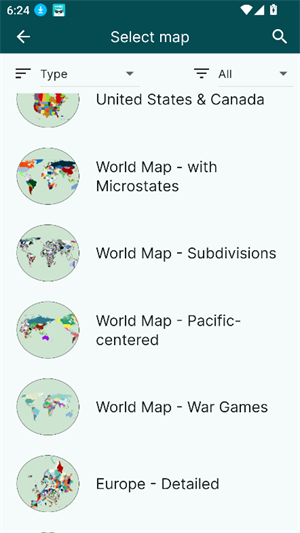
创建地图:
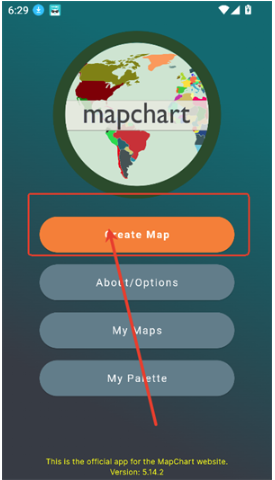
打开MapChart网站,点击【Create Map】按钮,选择您想要编辑的地区或城市地图。
选择地图模板:
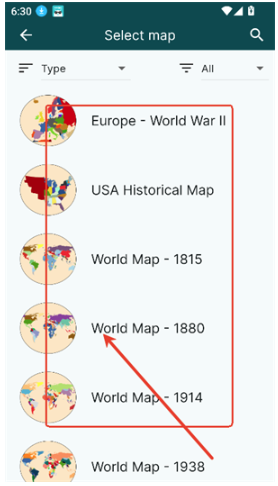
在地图库中任意选择一个地图模板作为您的创作基础。
快速检索目标地图(可选):
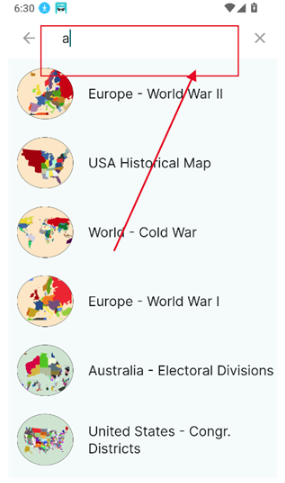
如果您知道自己要编辑的地图名称,可以在顶部搜索框中输入关键词进行精准查找。
进入地图编辑界面:
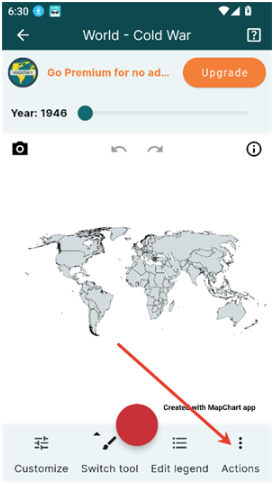
点击进入所选地图后,在页面右下角找到并点击【三个点】图标(更多选项按钮)。
选择功能:
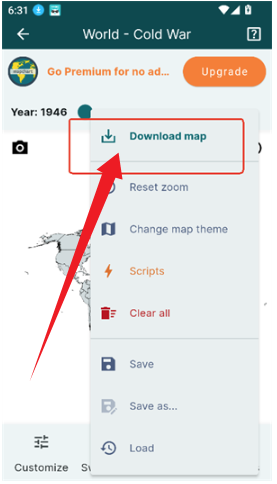
在弹出菜单中点击【Download Map】,准备保存您的地图作品。
命名地图文件:
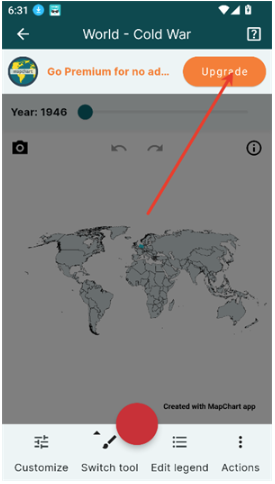
点击【Upgrade】(此处应为命名操作),输入您希望为这张地图设定的文件名。
设置保存路径与格式:
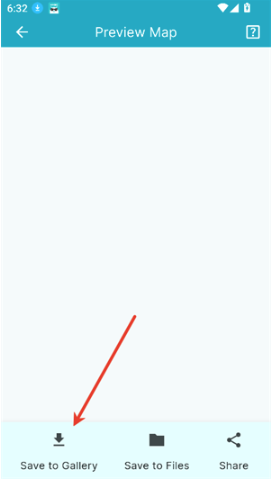
选择【Save to Gallery】,系统会提示您设置保存路径和地图名称,确认无误后继续。
完成保存操作:
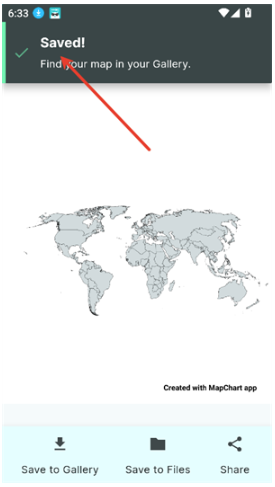
最后点击【保存】按钮,地图将会以图片形式(通常是PNG)到您的设备中。
u200c进入语言设置u200c:
点击页面左上角的u200c菜单按钮u200c(通常显示为三横线或齿轮图标);
在弹出的菜单中选择u200c“语言”(Language)选项u200c。
u200c切换中文界面u200c:
在语言列表中选择u200c“简体中文”或“繁体中文”u200c即可完成设置。部分版本可能需要重启应用生效。
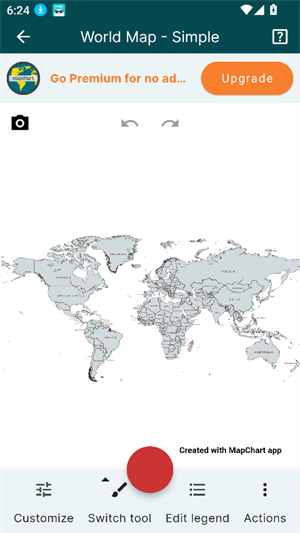
1、基因定位图谱绘制:MapChart软件可在Windows操作系统环境中绘制基因于染色体上的定位图谱,这对于遗传连锁图谱以及QTL(数量性状座位)相关研究而言具有重要意义。
2、物理位置信息:和传统遗传图谱用遗传距离来呈现的方式不一样,MapChart能够直接展示出基因在染色体上的物理位置信息,这一点对于遗传学研究来说有着关键的意义。
3、科研应用:该软件在QTL定位研究中经常被使用,因为它能够帮助科研人员更加直观地理解遗传图谱和QTL的相关信息。
4、用户界面友好:MapChart提供了简单易用的用户界面,使得用户能够快速生成各种地理数据的可视化图表。

1、地图无法正常显示
问题原因:数据格式错误、模板不匹配、软件版本过旧。
解决方案:检查数据格式、更换模板、更新软件至最新版本。
2、数据导入失败
问题原因:文件格式不支持、数据缺失、依赖库未安装。
解决方案:确认文件格式(如Excel、CSV)、检查数据完整性、安装所需依赖库。
3、导出图片模糊
问题原因:导出分辨率设置过低、图片格式不支持。
解决方案:提高导出分辨率、选择合适的图片格式(如PNG)。
4、软件闪退或卡顿
问题原因:数据量过大、设备性能不足、软件冲突。
解决方案:简化数据、关闭其他占用资源的程序、重启设备或重新安装软件。
5、QTL定位不准确
问题原因:输入数据错误、连锁群名称或位置设置不当。
解决方案:核对输入数据、调整连锁群名称和位置设置。
6、自定义颜色或样式无效
问题原因:语法错误、参数设置不正确。
解决方案:参考文档,检查语法和参数设置。