scene 7.8
版本:V12
网络:需求

攻略资讯 一手掌握


这是一款全能型安卓系统调优工具,能够为您提供深度的设备性能管理方案。它集成了超多核心功能,借助可视化图表实时监控硬件状态,还支持自定义性能配置文件的快速切换,能满足从省电到极致性能的不同需求场景。Scene拥有自动化场景识别能力,可根据应用类型智能调整系统参数,同时提供详细的电池健康分析和后台行为监控,堪称安卓玩机爱好者的必备宝藏工具箱。
1、用户通过对每个应用进行设置,可达到根据应用调整Soc性能。
2、调整设备性能,从而达到省电或提高流畅度的目的。
3、使用完整功能需要付费购买专业版,未付费用户可短期试用完整功能。
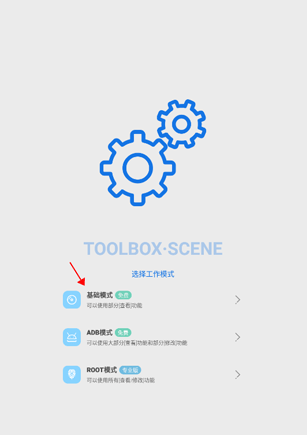
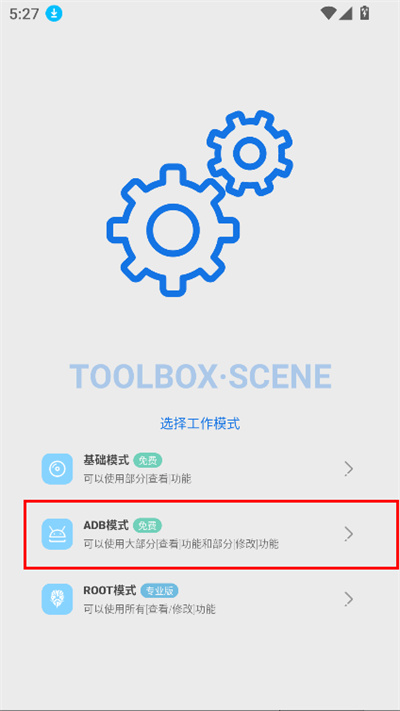
1、选择工作模式:
启动Scene软件后,您将看到初始界面。在主界面中,您需要挑选符合自身需求的工作模式。不同的工作模式能够对软件的功能与性能进行优化。
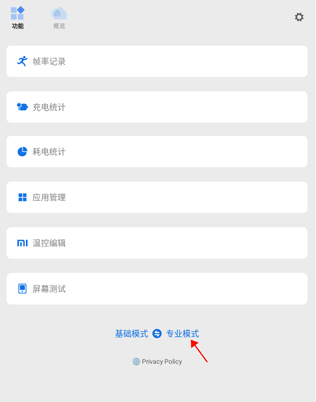
2、查看功能:
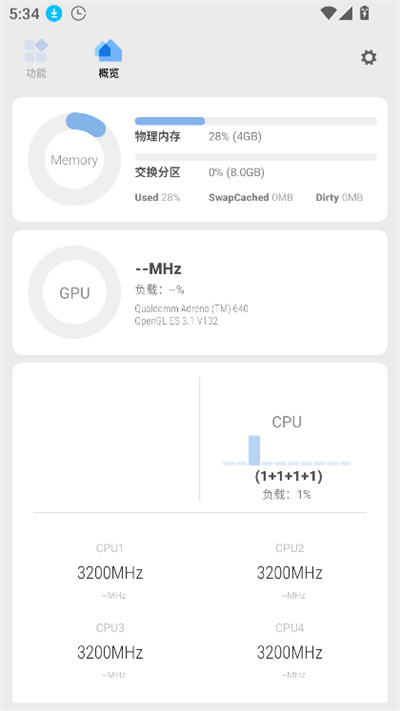
选择好工作模式后,您就会进入应用的主界面。点击主界面上的“功能”按钮,在功能界面里,您能够查看以下内容:
· 帧率记录:了解应用的运行流畅度。
· 充电统计:监控设备的充电状态。
· 耗电统计:查看应用的电池使用情况。
3、重新选择工作模式:
若需调整工作模式,可点击下方红色箭头所指的区域,回到工作模式选择界面。
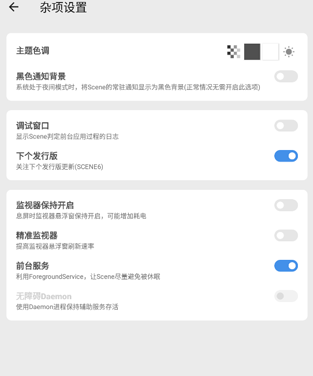
4、设置界面:
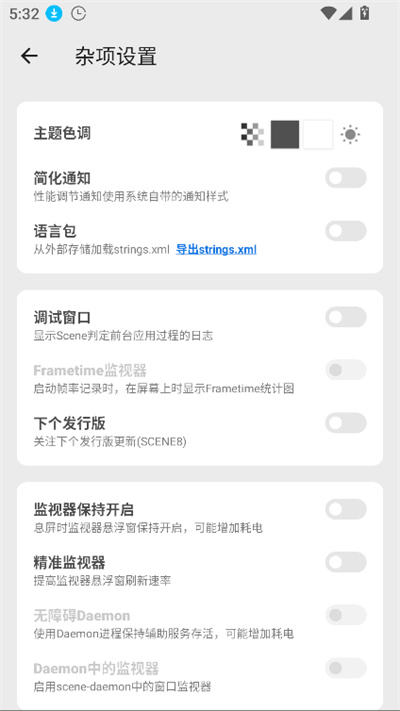
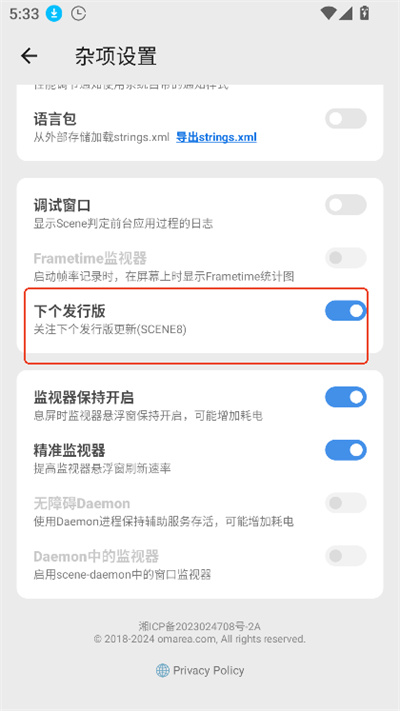
点击设置图标进入设置界面,您可以进行以下操作:
· 开启调试窗口:用于开发者调试。
· 设置主题色调:根据个人喜好调整界面的颜色。
确保在完成设置后保存您的更改,以便这些设置能在下次使用时生效。
1、提供最全面的硬件信息、性能测试、各种自定义主题优化。
2、App中的功能也比较实用,像温控编辑、屏幕测试,帧率记录等。
3、可开启调试窗口,如此便能显示Scene在判定前台应用过程中的日志记录。
Scene对部分既有功能展开了重构与优化,新增了自动任务功能,助力大家更轻松地玩转设备。
与安装:并安装scene软件到你的安卓设备上。
若需使用ADB模式,还得安装一个能够执行ADB命令的辅助应用。
开启开发者模式:进入手机的“设置”界面。
找到并点击“关于本机”或者“关于手机”选项。接着连续多次点击“版本号”(一般是5次或者7次),直至系统弹出“已进入开发者模式”的提示即可。
开启调试模式的操作步骤如下:首先回到“设置”页面,接着进入“开发者选项”;然后开启“USB调试”与“无线调试”功能;另外,依据设备的具体情况,或许还需要开启“禁止权限监控”这一选项。
v8.3.0
优化用户体验